Home > Programmets delar > Moduler > Kalender
Kalender (Tillvalsmodul)
Läs kapitlet Installation av Kalender för information om hur man aktiverar kalendermodulen.
Kalendern kan startas och användas på två olika sätt. Den första instansen av kalendermodulen kallas för översiktskalender och den andra för bokningskalender. Vilken som är att föredra beror på situationen (läs mer nedan). Fördelen med de två instanserna är att de kan visa olika kalendervyer som är helt oberoende av varandra.
Översiktskalender
Översiktskalendern öppnas genom att klicka på  och kan användas för organisation av servicetekniker, avdelningar eller individer. Den här instansen av kalendermodulen är tänkt att användas där arbetet utgår ifrån kalendern. Översiktskalendern är alltså perfekt för en arbetsledare som ska planera det övergripande arbetet. Arbetsledaren kan exempelvis visa kalendervyn över sin egen avdelning och dagens arbete. och kan användas för organisation av servicetekniker, avdelningar eller individer. Den här instansen av kalendermodulen är tänkt att användas där arbetet utgår ifrån kalendern. Översiktskalendern är alltså perfekt för en arbetsledare som ska planera det övergripande arbetet. Arbetsledaren kan exempelvis visa kalendervyn över sin egen avdelning och dagens arbete.
Bokningskalender
Bokningskalendern öppnas genom ordermottagningen och används för att organisera det arbete som utgår ifrån serviceordrar. Genom att öppna en serviceorder och sedan dubbelklicka på fältet under 'Utföres' kan man enkelt organisera när och vem som ska arbeta med en specifik serviceorder. Markera den tid som ska bokas in och klicka [Enter] för att snabbt och enkelt boka tid för den aktuella serviceordern. Genom att dubbelklicka på en befintlig bokning i 'Utföres'-fältet öppnas den aktuella bokningen.
Kalenderns layout
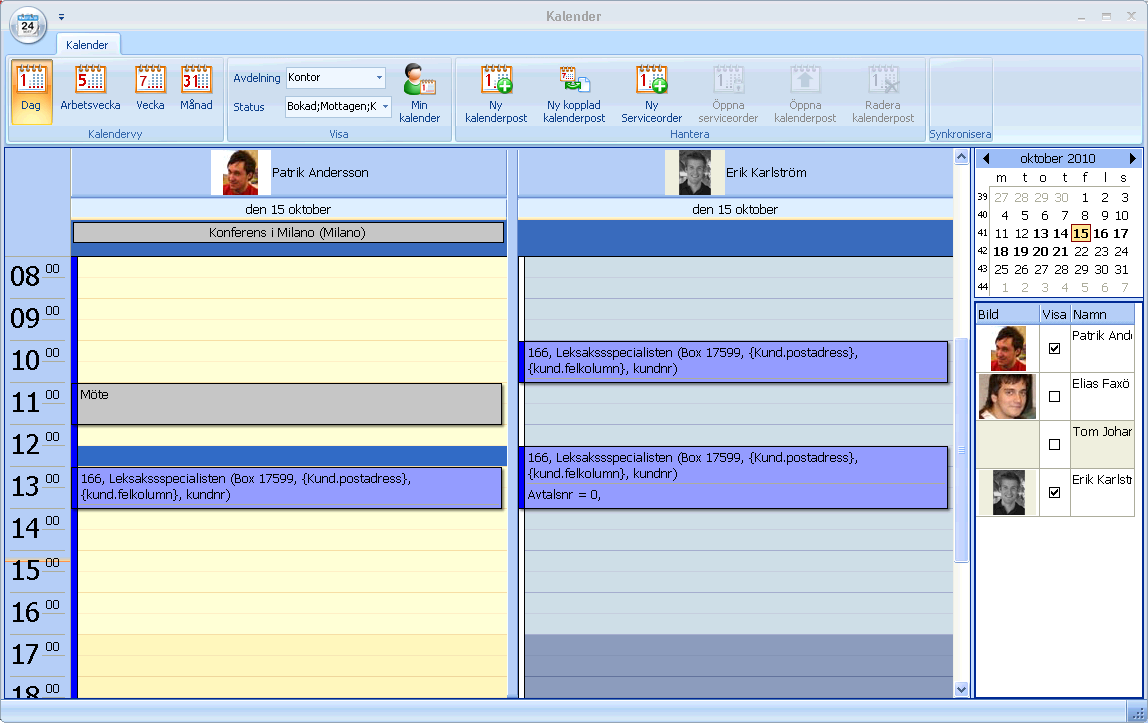
I kalendern kan arbetet planeras och struktureras mellan olika resurser och avdelningar. Serviceordrar kan enkelt kopplas till kalendern vilket är en stor fördel vid tidsplanering.
Kalendervy
Överst i kalendern finns en mängd olika kalendervyer som anger hur kalendern ska visas. Välj mellan Dag, Arbetsvecka, Vecka och Månad. För en mer avancerad kalendervy kan de datum som ska visas markeras i månadskalendern till höger.
Visa
Avdelning
Bredvid kalendervyn finns en lista där det går att välja att visa
kalendrar för en specifik avdelning. Genom att markera en avdelning
visas kalendrar för samtliga resurser som tillhör den valda avdelningen.
En resurs kan vara en användare eller individ som går att boka. Läs mer
om hur resurser läggs till i kapitlet Resursregister.
Status
I statuslistan går det att filtrera kalenderposterna efter vilken
status de har. Exempelvis kan man välja att inte visa serviceordrar med
status Avslutad/Överförd.
Min kalender
Genom att klicka på Min kalender  visas kalendern för den användare som är inloggad på FDT Service. visas kalendern för den användare som är inloggad på FDT Service.
Hantera
 Ny kalenderpost Ny kalenderpost
Genom att klicka på Ny kalenderpost skapas en kalenderpost på den tid som är markerad i kalendern.
 Ny kopplad kalenderpost Ny kopplad kalenderpost
Genom att klicka på Ny kopplad kalenderpost skapas en kalenderpost som är kopplad till den aktuella serviceordern.
 Ny serviceorder Ny serviceorder
Genom att klicka på Ny Serviceorder skapas en serviceorder med den markerade tiden förbokad i Ordermottagningen.
Öppna serviceorder
 Öppna kalenderpost Öppna kalenderpost
 Radera kalenderpost Radera kalenderpost
Öppna serviceorder från kalendern
Öppna en serviceorder från kalendern genom att högerklicka på en kopplad kalenderpost och välja "Öppna serviceorder".
Öppna kalenderpost från ordermottagningen
Öppna en kalenderpost från ordermottagningen genom att dubbelklicka på bokad tid i fältet under Utföres .
Visa detaljerad information om kalenderpost
Dubbelklicka på kalenderpost för att öppna ett nytt fönster med detaljerad information.
Radera kalenderpost
Högerklicka på kalenderpost och välj "Radera" för att radera en kalenderpost.
Färgkoder
I kalendern får alla kalenderposter en speciell färg beroende på vilken typ de tillhör.
Aktuell serviceorder: Blå
Okopplad: Grå
Bokad/Mottagen: Gul
Under arbete -> Beställt del: Ljusgul
Reparerad -> Transport/mottagen: Ljusgrön
Avklarade (överförda): Grön (försvinner från kalendern)
De resurser som ska hanteras i kalendern läggs till i Basregistret  under fliken Resurser . En resurs kan vara en användare eller en individ. under fliken Resurser . En resurs kan vara en användare eller en individ.
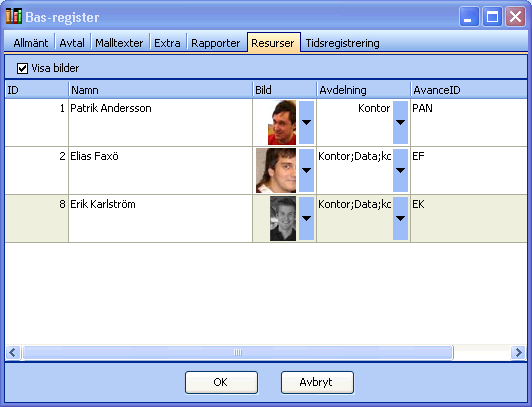
I resursregistret anges resurser med Namn, Bild, Avdelning och AvanceID . En resurs kan ingå i en eller flera avdelningar. Avance användarnamn kan anges i AvanceID om resursen är en användare.
Bildhantering
Gör följande för att lägga till bilder för resurserna.
1. Placera de bilder som ska användas i katalaogen FDTService\BILDER\. (Observera att bilderna måste vara 60 x 45 pixlar stora!)
2. Namnge bilderna enligt formen: "RESURSN.BMP". där N ersätts med löpande heltal med början på 1. Exempelvis: FDTService\BILDER\ RESURS1.BMP, FDTService\BILDER\RESURS2.BMP osv.
Kalenderposter
Det finns tre typer av kalenderposter kalenderpost, Kopplad kalenderpost och Privat kalenderpost.
Okopplade kalenderposter
En kalenderpost som inte är kopplad till någon serviceorder kallas för en okopplad kalenderpost. Den visas med grå färg i kalendern. För att skapa en okopplad kalenderpost, markera det område på kalendern som önskas, högerklicka på kalenderområdet och välj "Ny okopplad kalenderpost".
Kopplade kalenderposter
En kalenderpost som är kopplad till en serviceorder kallas för en kopplad kalenderpost. För att skapa en kopplad kalenderpost, högerklicka på kalenderområdet och välj "Ny kopplad kalenderpost". Markera därefter tid för kalenderposten och klicka [Enter] för att spara och återgå till serviceordern.
Privata kalenderposter
En privat kalenderpost är en "okopplad kalenderpost" som markerats som 'privat'. En privat kalenderpost kan inte läsas, redigeras och tas bort av andra servicetekniker. Privata kalenderposter är svarta med vit text för andra servicetekniker och de skapas på samma sätt som okopplade kalenderposter. Markera rutan 'privat' för att göra en okopplad kalenderpost privat.
Hantera kalenderposter
Skapa ny serviceorder
En ny serviceorder kan skapas från kalendern efter att tid och resurs valts. Markera vilken tid den nya serviceordern ska utföras och högerklicka på kalenderområdet. Välj därefter "Ny serviceorder" och fyll i uppgifter för den nya serviceordern i ordermottagningen. Avsluta med att spara serviceordern. Ett nytt servicefönster kommer nu att öppnas med den valda tiden förinställd i fältet 'Utföres'.
Se också
|