Home > Inställningar > Basregister
Basregister
I basregistret ska basinformation och standardinställningar för programmet göras. Basregistret är endast tillgängligt för programmets administratörer (ställs in som grupp '0' i Avance verktyg).
Öppna Basregistret genom att klicka på:  eller genom att välja Register och sedan Bas från menyraden. Nedan förklaras de olika flikarna i Basregistret: eller genom att välja Register och sedan Bas från menyraden. Nedan förklaras de olika flikarna i Basregistret:
Allmänt Avtal Malltexter Extra Rapporter
Under fliken Allmänt ska uppgifter om företaget fyllas i. De första fälten är mycket grundläggande och får därför ingen närmare förklaring här.

SMTP-server
Detta fält ska fyllas i om ni ska skicka avläsningskort för kopieringsmaskiner via e-post. Här anges utgående e-postserver.
SMTP-port
Detta fält ska fyllas i om ni ska skicka avläsningskort för kopieringsmaskiner via e-post. Här anges porten för utgående e-post, port 25 är standard.
FDT klientnr
Ange det klientnummer som ni önskar koppla Serviceprogrammet mot. Klientnummer måste vara angivet för att programmet ska fungera. Om ni glömt ert klientnummer hittar ni det genom att göra följande: Öppna Avance Fakturering, välj Arkiv i menyn och sedan Klient för att se ert klientnummer i listan.
FDT sökväg
Ange sökvägen till FDT.INI. Exempelvis C:\Program\FDT\Avance\
Lic.nyckel
Ange den licensnyckel ni mottagit av er återförsäljare. Kontrollera att företagsnamn och organisationsnr stämmer överens med era licensuppgifter.
Ident 1 & Ident 2
Detta är två extrafält som går att anpassa efter eget behov för att identifiera individer där inte Serienr är tillräckligt. Fälten återfinns i Individregistret och i Ordermottagningen.
FelTyper
Ange ett antal vanliga typer av fel som ska kunna väljas när en ny serviceorder skapas. Ändra inlagda feltyper genom att markera dem och ange önskad feltyp. Lägg till fler feltyper genom att markera det nedersta fältet och sedan trycka [Pil ner].
ServTyper
Ange ett antal vanliga servicetyper som ska kunna väljas när en ny serviceorder skapas. ServTyper används för att dela upp och sortera serviceordrar inom en avdelning. Exempelvis Inneservice och Uteservice. Ändra inlagda servicetyper genom att markera dem och ange önskad typ av service. Lägg till fler typer av servicear genom att markera det nedersta fältet och sedan trycka [Pil ner]. Det är viktigt att aldrig ändra betydelse eller ordning på dessa rader när programmet har börjat användas.
UtlTyper
Ange ett antal vanliga utlämningstyper som kan kunna väljas när en ny serviceorder skapas. UtlTyper används för att markera hur en service ska återlämnas till kunden. Exempelvis Hämtas eller Lämnas Ändra inlagda typer av utlämningar genom att markera dem och ange önskad typ av utlämning. Lägg till fler typer av utlämningar genom att markera det nedersta fältet och sedan trycka [Pil ner]. Det är viktigt att aldrig ändra betydelse eller ordning på dessa rader när programmet har börjat användas.
Under fliken Avtal görs inställningar för Avtalsmodulen.

Under fliken Malltexter görs inställningar för olika malltexter som man sedan kan använda i Individregistret. Läs mer om hur man använder malltexter i kapitlet Individregister .
Mall
Det går att definiera upp till 10 malltexter som sedan kan användas som anteckningar i Individregistret. Välj vilken malltext som ska redigeras genom att bläddra i listan. För att redigera texten i mallen, markera det vänstra fältet och skriv in önskad information. Slutför genom att klicka OK.
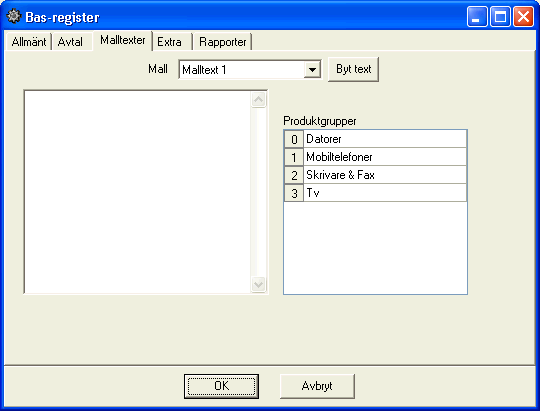
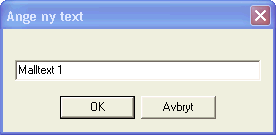
För att byta namn på en malltext, klicka på Byt text och skriv det nya namnet i fältet. Slutför genom att klicka OK.
Produktgrupper
Produktgrupper är ett individkopplat fält som finns i ordermottagningen och i individregistret. En individ kan kopplas till en produktgrupp. I FDT Service finns ett antal fördefinierade grupper. Ändra dessa genom att markera dem och ange önskad produktgrupp. Lägg till fler produktgrupper genom att markera det nedersta fältet och sedan klicka [Pil ner]. Det är viktigt att aldrig ändra betydelse eller ordning på dessa rader när programmet har börjat användas.

Under fliken Extra görs övriga inställningar för FDT Service.

Tidsenhet
I fältet Tidsenhet bestäms vilken tidsenhet som ska anges när en serviceorder sparas. Tidsenhet är vanligtvis minuter men kan även vara timmar, dagar etc. Om ni använder en tidsenhet = 10 min ska '10' anges i fältet.
Försäkr.moms
Här aktiveras funktionen försäkringsmoms. Här skall artikelnummer för försäkringsmoms anges. Exempelvis: 'FM' . Läs mer om försäkringsmoms i kapitlet Lägg till Försäkringsmomsartikel .
Sista servicenr
Detta fält ändras endast då serien för servicenummer ska ändras. Här visas det senast registrerade servicenummret. Exempel: Om fältet Sista servicenr ändras till '1 000' kommer nästa registrerade serviceorder att få servicenummer '1 001'.
Vid överföring till FDT Avance skapas en order med samma ordernummer som servicenummer. Tack vare detta är det enkelt att hitta ordern i Avance. För att inte serviceordrar ska krocka med vanliga ordrar bör man välja en annan serier för serviceordrar. För att använda samma orderserie som Avance, ställer man in följande i FDTSERVICE.INI:
[Allmänt]
OrderNrSerieAvance=Ja
Sista avtalsnr
Detta fält ändras endast då serien för avtalsnummer ska ändras. Här visas det senast registrerade avtalsnummret. Exempel: Om fältet Sista avtalsnr ändras till '1 000' kommer nästa registrerade avtal att få avtalsnummer '1 001'.
Sista individnr
Detta fält ändras endast då serien för individnummer ska ändras. Här visas det senast registrerade individnummret. Exempel: Om fältet Sista individnr ändras till '1 000' kommer nästa registrerade individ att få individnummer '1 001'.
SMS Avsändare
Ange det namn som ska visas som avsändare för SMS skickade från serviceprogrammet.
Avdelningar
Om företaget har olika avdelningar eller vill dela upp arbetet i olika arbetsgrupper kan det ställas in här. Här anger man namn på samtliga avdelningar eller arbetsgrupper som kommer att använda FDT Service. Vid inloggning väljer man avdelning och får således upp de serviceordrar som finns registrerade på vald avdelning. Läs kapitlet Arbetslista för mer information.
Ett antal avdelningar finns redan inlagda, ändra dessa genom att markera dem och skriv in vad som önskas. Lägg till fler avdelningar genom att markera det nedersta fältet och tryck [Pil ner]. Det är viktigt att aldrig ändra betydelse eller ordning på dessa rader när programmet har börjat användas.
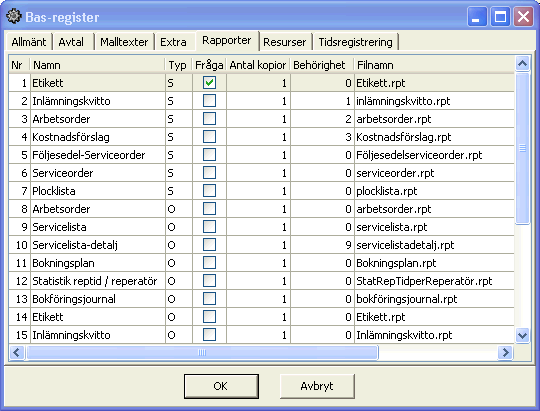
Under fliken Rapporter kan rapporter läggas till eller ändras. Här bestäms hur många kopior som ska skrivas ut och om programet ska fråga innan utskrift sker. Lägg till fler rapporter genom att markera det nedersta fältet och sedan trycka [Pil ner].
Namn
Här anges namnet på rapporten.
Typ
Här anges från vilket register rapporten ska skrivas ut. Exempelvis om rapporten ska skrivas ut från Ordermottagningen så anges ett O. Nedanstående tabell visar vilka förkortningar som ska anges för att rapporten ska skrivas ut från ett speciellt register:
| M |
Individregister |
| O |
Ordermottagning |
| S |
Spara |
| A |
Avtalsregister |
För att en rapport som är angiven med M, O eller A ska kunna skrivas ut i sparadialogen också måste den läggas till igen och markeras med 'S' som typ.
Fråga
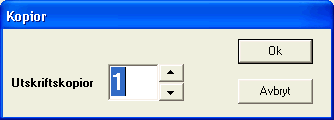
För att programmet ska fråga hur många kopior av rapporten som ska skrivas ut måste rutan Fråga markeras. Om rutan Fråga markeras kommer följande fönster att visas vid utskrift:
Antal kopior
Här anges hur många kopior av rapporten som ska skrivas ut som standard. Om rutan fråga är markerad kan detta antal ändras före utskrift. Det går maximalt att skriva ut 9 kopior per utskrift.
Behöringhet
Här anger man vilken behörighet användarna måste ha för att kunna använda rapporten. Behörigheten är enligt Avance (0-9) där 0 är högsta behörighet. Användarbehörighet '0' ser alla rapporter och användarbehörighet '5' ser alla rapporter med behörighet >= '5'.
Filnamn
Här anges filnamnet på rapporten. Rapporten måste ligga i mappen RAPPORT i programmappen. Exempelvis: C:\Program\FDT\Service\Rapport\
Se också
|