Home > Inställningar > FDTService.ini
Avancerade inställningar
Bakgrund
Syftet med det här kapitlet är att ge en fullständig förteckning över konfigurationsmöjligheterna i FDT Service. I filen FDTSERVICE.INI kan avancerade inställningar göras.
Uppbyggnad av FDTSERVICE.INI
FDTSERVICE.INI är uppbyggd med avsnitt och parametrar. Avsnitten markeras med klammrar ( [ ] ) och parametrarna anges med parameternamn = värde. Ett avsnitt gäller från och med avsnittsrubriken till nästa avsnittsrubrik. Exempelvis:
[Avsnitt1]
parameter1=värde1
parameter2=värde2
[Avsnitt2]
parameter3=värde3
- Parameter1 och parameter2 tillhör avsnitt 1 medan parameter3 tillhör avsnitt2.
Om en av systemet efterfrågad parameter inte finns i FDTSERVICE.INI kommer ett standardvärde att antas. En parameter är aktiv om värdet på parametern är lika med '1' eller 'Ja'. En parameter är inaktiv om värdet på parametern är lika med '0' eller 'Nej'. Exempelvis:
[Avsnitt1]
parameter1=1
parameter2=Nej
- parameter1 är nu aktiv medan parameter2 är inaktiv.
För att tillfälligt kommentera bort en parameter används semikolon ( ; ) framför parametern. Exempelvis:
[Avsnitt1]
;parameter1=1
- parameter1 kommer nu att anta ett standardvärde.
De olika avsnitten i FDTSERVICE.INI och dess parametrar
| Avsnitt |
Beskrivning |
|
| [Databas] |
I avsnittet [Databas] visas de databasinställningar som ställs in vid installationen av programmet. Databasinställningarna får ej vara felaktiga eller bortkommenterade om programmet ska fungera. |
|
| [Allmänt] |
I avsnittet [Allmänt] visas programmets allmänna inställningar. |
|
| [Spara] |
I avsnittet [Spara] visas inställningar för spara-dialogen. |
|
| [Alla] |
I avsnittet [Alla] hanteras utskrifter av rapporter och etiketter. Ställ in vilka rapporter som ska vara markerade för utskrift när en serviceorder sparas. |
|
| [Kalender] |
I avsnittet [Kalender] hanteras konfiguration av kalendern och vad som ska visas i de kopplade kalenderposterna. |
|
| [Arbetslista] |
I avsnittet [Arbetslista] hanteras konfiguration av arbetslistan. |
|
| [SkapaOrder] |
I avsnittet [SkapaOrder] hanteras inställningar för hur serviceordrar ska överföras till Avance. |
|
| [Sök] |
I avsnittet [Sök] hanteras inställningar för sök-funktionen. |
|
| [Katalog] |
I avsnittet [Katalog] ställer man in sökvägar till olika lokala kataloger/mappar. |
|
Beskrivning: I avsnittet [Databas] visas de databasinställningar som ställs in vid installationen av programmet. Databasinställningarna får ej vara felaktiga eller bortkommenterade om programmet ska fungera.
| Parameter |
Beskrivning |
Standardvärde |
| Server= |
Visar vilken server programmet ansluter till |
localhost |
| Databas= |
Visar vilken databas programmet ansluter till |
FDTService |
| MSSQL= |
Värdet är 'Ja' om SQL-server autentisering används som inloggningsmetod |
Ja |
| Användare= |
Kan läggas till för att ändra användarnamn till SQL-servern. Exempelvis: Användare=Nysqlanvändare |
Visas ej |
| Lösenord= |
Kan läggas till för att ändra lösenord till SQL-servern. Exempelvis: Lösenord=mittnyalösenord |
Visas ej |
Beskrivning: I avsnittet [Allmänt] visas programmets allmänna inställningar.
| Parameter |
Beskrivning |
Standardvärde |
| Tabbordning= |
Visar i vilken ordning tabulering under fliken Servicerapport görs. Markören måste starta i fält '1' (Servnr) för att markören ska flyttas i önskad ordning. Exempelvis: Tabbordning= 1 3 4 15
För att markören istället ska hoppa över fält, utelämna '1' och ange vilka fält som ska hoppas över. Exempelvis: Tabbordning= 4 5 6. En komplett lista över fältnumreringen finns här . |
|
| AktivaArtRadKol= |
Visar i vilken ordning markören ska hoppa vid registrering av artiklar under fliken Artikelrader . Använd [Enter] för att hoppa i angiven ordning och [Tab] eller [Pil] för att hoppa till icke angivna fält. Exempelvis: AktivaArtRadKol= 1 2 5 7. En komplett lista över fältnumreringen finns här . |
1 2 3 4 5 6 |
| Kställe= |
Visar vilket värde 'Kställe' har vid överföring från FDT Service. Detta prioriteras högre än om Kställe är angivet på artikel, kund eller lagerställe. Om inget anges i Service används Avance prioritering. |
|
| Kbärare= |
Visar vilket anpassat värde Kbärare har vid överföring från FDT Service. Detta prioriteras högre än om Kbärare är angivet på artikel, kund eller lagerställe. Om inget anges i Service används Avance prioritering. |
|
| InternGaranti= |
Värdet är 'Ja' om serviceordrar som markerats med servicetyp = garanti ska hanteras internt. Dvs. skapa faktura i Avance fakturering. |
Nej |
| KontrolleraLager= |
Värdet är 'Ja' om programmet ska varna när en artikel ej finns i lager. Varningen visas när en artikel läggs till under fliken Artikelrader och artikeln ej finns i lager. Välj Beställ för att lägga artikeln i FDT Avance Leverantör Inköpsorder. Om en inköpsorder för aktuell reparatör existerar läggs aritkeln till i inköpsordern, i annat fall skapas en ny inköpsorder. Läs mer i kapitlet, Kontrollera lagerstatus . |
Nej |
| OrderNrSerieAvance= |
Värdet är 'Nej' om ordernumret i FDT Avance ska vara samma som servicenumret i FDT Service när en serviceorder avslutas/överförs. Ändra till 'Ja' om programmet ska använda samma serie för ordernummer som FDT Avance. |
Nej |
| Felanmälanpåorder= |
Värdet är 'Ja' om felanmälan ska synas som en textrad på fakturan. |
Nej |
| TvingaFält= |
Visar vilka fält som är obligatoriska att fylla i vid registrering av ny serviceorder. Exempelvis: TvingaFält= 1 2 8 18 21. En komplett lista över fältnumreringen finns här . |
1 2 8 18 21 |
| InloggadKundmott=Ja |
Gör automatiskt inloggad användare till kundmottagare vid skapandet av en ny serviceorder |
Nej |
| InloggadAvdelning=Ja |
Sätter automatiskt inloggad användares avdelning som 'Avdelning' vid skapandet av en ny serviceorder |
|
| LoggaUtMellan=Ja |
Loggar ut användaren när en serviceorder sparas. Användaren måste då ange sitt lösenord för att logga in igen. |
Nej |
| KontrolleraLager=Ja |
Funktionen kontrollerar om en artikel finns i lager innan den läggs till i en artikelrad. Om en artikel är slut i lagret kommer en varningsruta att fråga om ni vill fortsätta eller om ni vill beställa en ny artikel. |
|
| AktivaArtRadKol: 1 2 4 8 |
För att endast hoppa till vissa fält vid artikelregistrering kan man ange vilka fält som ska vara aktiva. När man trycker på [Enter] flyttas markören i given ordning. För att komma till de fält som inte är aktiva används [Tab] eller [Pil]. |
|
Här är en komplett lista över hur fälten är numrerade i flikarna Servicerapport och Artikelrader .
|
| ServNr |
1 |
| Kundmottagare |
2 |
| Individ |
3 |
| Mätarställning |
4 |
| Medf. Tillbehör |
5 |
| KundNr |
6 |
| Bestnr |
7 |
| Kundreferens |
8 |
| Mobiltelefon |
9 |
| epost |
10 |
| leveranssätt |
11 |
| Leveransställe |
12 |
| Kontaktinfo |
13 |
| Felanm. snabbtext |
14 |
| Felanmälan |
15 |
| Låneindividnr |
16 |
| Utlånad |
17 |
| Avdelning |
18 |
| Servicetyp |
19 |
| prioritet |
20 |
| Utföres från |
21/22 |
| Utföres till |
23/24 |
| utföres av |
25 |
| utf kalender |
26 |
| debittyp |
27 |
| Fakt1 |
28 |
| Fakt2 |
29 |
| Garanti |
30 |
| Försäkr. |
31 |
| Internt |
32 |
| Förs. betalar moms |
33 |
| Omvänd skatt |
34 |
|
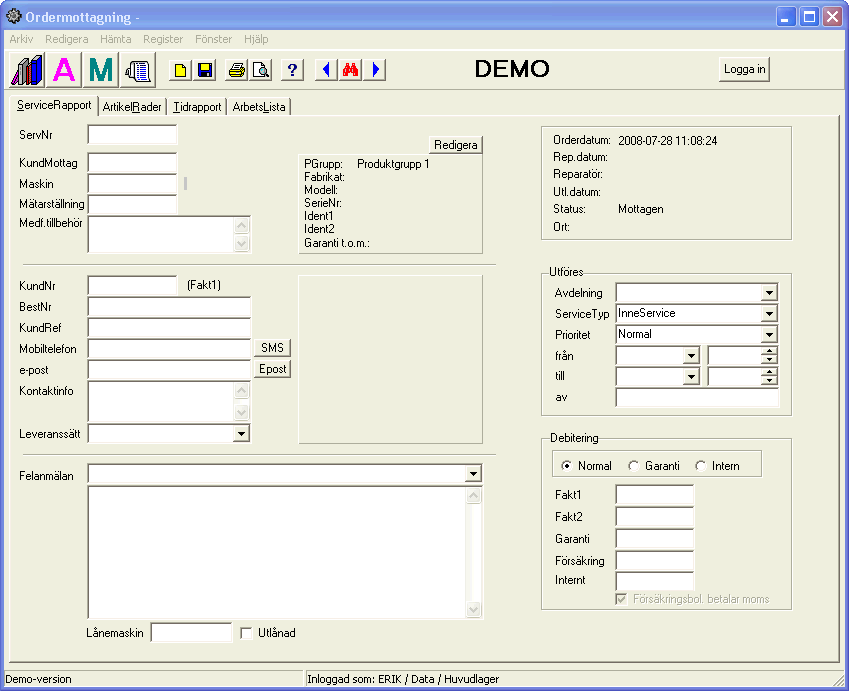 |
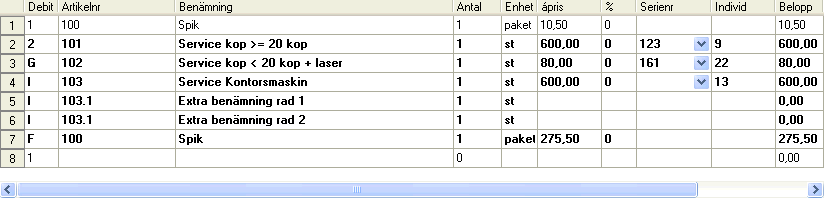
1. Debit
2. Artikelnr
3. Benämning
4. Antal
5. Enhet
6. Ápris
7. %
8. Serienr
10. Lagerställe
11. Reparatör |
 |
Beskrivning: I avsnittet [Spara] visas inställningar för spara-dialogen.
| Parameter |
Beskrivning |
Standardvärde |
| TvingaRegisteraTid= |
Värdet är 'Ja' om programmet ska tvinga användaren att registrera tid i spara-dialogen. Ändra till 'Nej' för att kringgå tvinga tidsregistrering. |
Ja |
| ValfriStatusVidNy= |
Värdet är 'Ja' om programmet ska tillåta användaren att spara en ny serviceorder som något annat än 'Mottagen' eller 'Bokad'. |
Nej |
Beskrivning: I avsnittet [Alla] hanteras utskrifter av rapporter och etiketter. Ställ in vilka rapporter som ska vara markerade för utskrift när en serviceorder sparas.
| Parameter |
Betydelse |
| FörvaldRapport0 |
Bokad |
| FörvaldRapport1 |
Mottagen |
| FörvaldRapport2 |
Kostn. Försl. |
| FörvaldRapport3 |
Under arbete |
| FörvaldRapport4 |
Ivägskickad |
| FörvaldRapport5 |
Beställt del |
| FörvaldRapport6 |
Reparerad |
| FörvaldRapport7 |
Transp./Mottagen |
| FörvaldRapport8 |
Överförd/Avslutad |
| FörvaldRapport9 |
Leveransfaktura |
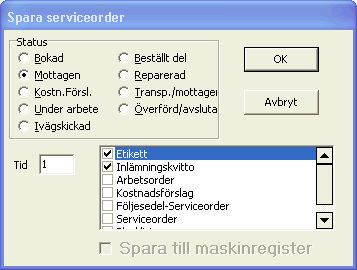
Exempel: Följande exempel markerar ruta1 och ruta2 när en serviceorder sparas som mottagen: FörvaldRapport1= 1 2. Klicka därefter OK för att skriva ut rapporterna.
En rapport kan skrivas ut från Spara-dialogen om den är av typ 'S' i Basregistret.
Skrivare
Om en annan skrivare än standarskrivaren ska användas för en speciell rapport kan detta ställas in genom att lägga till följande:
[Alla]
Rapportnummer=ExaktNamnPåSkrivare
Exempel:
[Alla]
Rapport1=Etikettskrivare
Rapport3=HP-DX200
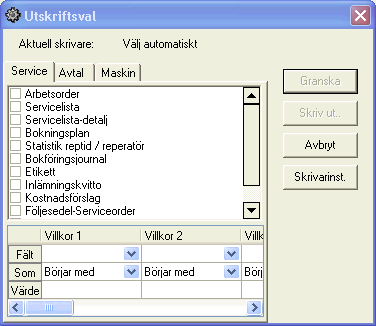
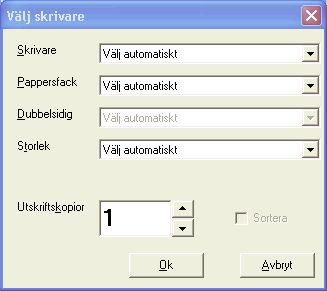
Observera att skrivarens namn och eventuella sökväg måste vara exakt rätt. Starta FDT Service och klicka på Rapport  och därefter Skrivarinst. för att se vilka skrivare som finns tillgängliga. och därefter Skrivarinst. för att se vilka skrivare som finns tillgängliga.
Beskrivning: I avsnittet [Kalender] hanteras konfiguration av kalendern och vad som ska visas i de kopplade kalenderposterna.
| Paramenter |
Beskrivning |
Standardvärde |
| ServiceKoppladÄmne |
Anger den malltext som ska visas i en kopplad kalenderpost. Det går att ange fält från ServH i formatet {ServH.fältnamn}. |
{ServH.Servnr}, {Kund.namn} |
| ServiceKoppladPlats |
|
|
| ServiceKoppladMeddelande_1 |
|
{ServH.Felanm} |
| ServiceKoppladMeddelande_2 |
|
|
| ServiceKoppladMeddelande_3 |
|
|
| KopplaTillServiceorderÄmne |
Anger den information som ska kopieras från en okopplad kalenderpost till serviceordern när en ny serviceorder skapas från en okopplad kalenderpost. Fälten anges med {ServH.fältnamn}. |
|
| KopplaTillServiceorderPlats |
|
|
| KopplaTillServiceorderMeddelande |
|
|
| VisaSynkFält= |
Ändra VisaSynkfält till 'Ja' för att visa synkroniseringsfält i översiktskalendern. |
Nej |
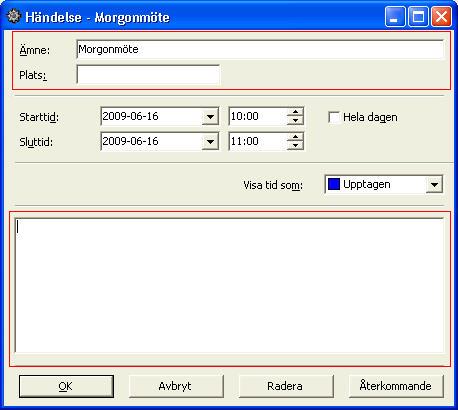
Exempel: För att ställa in så att ServiceNr och KundNr hämtas automatiskt när man skapar en kopplad kalender post ska följande skrivas in under [Kalender]:
ServiceKoppladÄmne = {servh.servnr}, {kund.namn}.
Exempel: För att innehållet i meddelandefältet ska kopplas till fältet 'Felanmälan' när man skapar en ny serviceorder från en okopplad kalenderpost i kalendern ska följande skrivas in under [Kalender]:
KopplaTillServiceOrderMeddelande={Servh.Felanm}.
Beskrivning: I avsnittet Arbetslista hanteras konfiguration av arbetslistan.
För att inte visa bokade serviceordrar i arbetslistan ska följande läggas till i fdtservice.ini:
[Arbetslista]


VisaBokade=Nej    ;Standardvärde är Ja
Beskrivning: I avsnittet SkapaOrder hanteras inställningar för hur serviceordrar ska överföras till Avance.
För att debitera en godsmottagare ska följande läggas till i fdtservice.ini. Läs mer i kapitlet Debitera Godsmottagare .
[SkapaOrder]
DebitGodsmottagare=Ja ;Standardvärde är Nej
- Normalfall: order skapas på kundnr1, fakturamottagare blir debitkundnr (t ex kundnr2)
- Om debitgodsmottagare=ja: order skapas på debitkund (t ex kundnr2), godsmottagare = kundnr1
För att överföra specifika info-rader från Service till Avance kan följande läggas till i fdtservice.ini. Artikelrad_N= (där N anger vilken rad informationen ska skrivas ut på). Om info-raden blir över 100 tecken kommer raden att brytas i följande ordning: I första hand där tecknet (~) är utsatt, i andrahand vid första bästa blanksteg, i tredjehand mitt i ett ord. Exempelvis:
[SkapaOrder]
Artikelrad_1=Servicenr: {Servh.servnr}, Er ref: {servh.kundref}, {servh.fabrikat}, ~{servh.modell}, {servh.serienr}
Artikelrad_2=Felanmnälan: {servh.felanm}
För att INTE ordrar som överförs från Service till Avance automatiskt ska sätts till "faktureras" ska följande läggas till i fdtservice.ini:
[SkapaOrder]
Faktureras=Nej ;Standard är Ja
För att göra ovanstående för vissa specifika kunder ska följande göras:
1. Lägg till följande i fdtservice.ini:
[SkapaOrder]
FakturerasFält={Kund.Extra_10} ;Kund.Extra_N, där N anger vilket extrafält som ska utnyttjas.
2. Öppna kundregistret (i Avance) och ange 'Nej' i det extra-fält som valdes i fdtservice.ini. Exempelvis: Extra10: för den kund som inte automatiskt ska sättas till "faktureras" vid överföring från Service.
Beskrivning: I avsnittet [Sök] hanteras inställningar för sök-funktionen.
För att fördefiniera och specialanpassa utseendet av sök-funktionen finns ett antal avancerade inställningar för fälten: Servicenr, Individnr, Kundnr, Avtalsnr och Artikel .
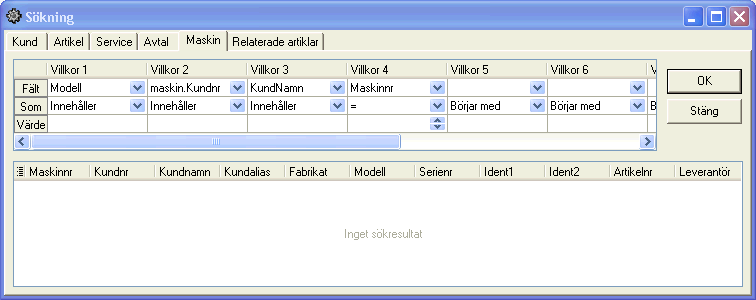
Ange vilket 'Fält' sökningen ska göras ifrån och välj därefter ett nummer (se betydelse nedan) för 'Som' för att fördefiniera om sökningen ska "börjar med", "innehålla" eller vara lika med (=) ett specifikt värde. Exempel: För att från ordermottagningen och fältet 'Individnr' kunna söka efter individer som tillhör ett specifikt kundnamn ska följande inställningar göras i FDTSERVICE.INI:
[Sök]
IndividFält=Modell|individ.Kundnr|KundNamn|Individnr
IndividSom=1|1|1|2
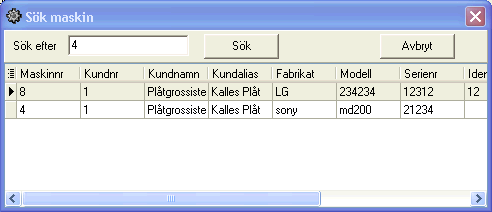
Om flera resultat överensstämmer med sökningen så öppnas ett fönster där man snabbt kan välja vilken sökning man var intresserad av.
Inställningarna ovan motsvarar följande sökning:
Betydelse av 'Som'.
0 = 'Börjar med'
1 = 'Innehåller'
2 = '='
3 = '>'
4 = '=>'
5 = '<'
6 = '<='
7 = '<>'
Standardvärden för Sök
KundFält=Kundnr|Namn
ArtikelFält=Benämning_0|Artikelnr
ServiceFält=Servnr|Kundnr
AvtalFält=AvtalH.Avtalsnr|AvtalH.Kundnr|Kund.Namn
IndividFält=IndividNr|AvtalsNr|Individ.KundNr|SerieNr|Ident1
* OBS! Dessa är inte fördefinierade i FDTSERVICE.INI.
| Paramenter |
Beskrivning |
Standardvärde |
| Rapport |
Sökväg till den mapp som innehåller alla rapport-mallar ('serviceorder.rpt'). Ex. [Katalog] Rapport=Rapport\KL\ ger en alternativ sökväg till Rapportmappen. |
Rapport\ |
Alternativ ini-fil
För att använda en alternativ ini-fil gör man följande: Skapa en genväg till fdtservice, högerklicka på ikonen och välj egenskaper .
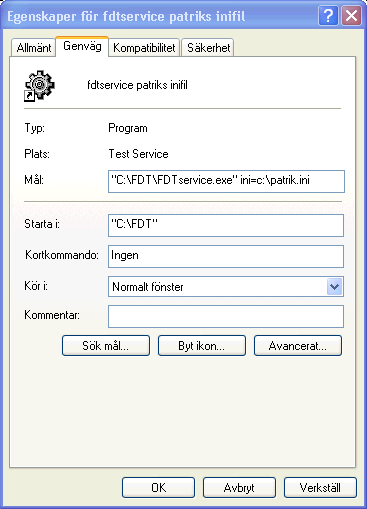
Lägg därefter till en alternativ sökväg till den INI-fil som ska användas. Exempelvis "ini=c:\patrik.ini".
Se också
|