Home > Programmets delar > Ordermottagning > Sök
Sök
I FDT Service finns möjlighet att söka och bläddra fram poster till alla register. Det finns två olika sätt att söka på:
- Klicka på ikonen med kikaren

- Markera aktuellt fält och tryck [F8]
Med sökfunktionen kan man söka efter något av följande:
Kund Artikel Service Avtal Individ Relaterade artiklar
För att bläddra bland serviceordrar, klicka på pilarna till höger eller vänster om den röda kikaren.  
Detta motsvarar tangenterna [F5] och [F6].
I nedanstående exempel förklarar vi hur man söker efter en specifik kund med hjälp av FDT Service sökfunktion. Metodiken är densamma för Artikel, Service, Avtal och Individ med undantag av innehållet i fältlistan.
Hur man söker efter relaterade artiklar kan ni läsa i kapitlet Relaterade artiklar.
Exempel

1. Markera fliken Kund för att söka efter en specifik kund.
2. Välj ett Fält att söka på ur den översta listan i villkorstabellen. Exempelvis: 'Namn'.
* Oberservera att ett mer detaljerat urval fås genom att utnyttja flera villkorskolumner.

3. Välj hur urval ska göras i fältet Som, genom att välja ett urvalsvillkor i den nedersta listan i villkorstabellen. Exempelvis 'Innehåller'.
Förklaring på de olika urvalsvillkoren:
| Börjar med |
Fältet börjar med detta |
| Innehåller |
Fältet innehåller detta |
| = |
Lika med |
| > |
Större än |
| >= |
Större än eller lika med |
| < |
Mindre än |
| <= |
Mindre än eller lika med |
| <> |
Ej lika med |
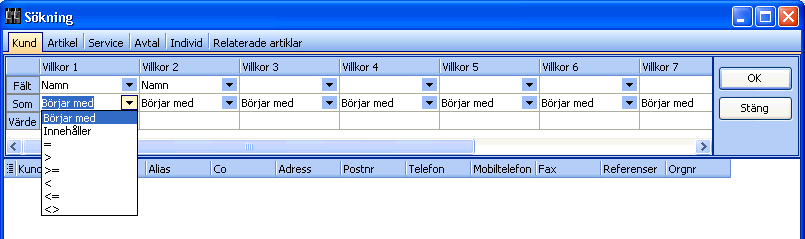
4. Välj ett värde att söka efter genom att markera och skriva i fältet. Exempelvis 'P'. Klicka på OK eller [Enter] för att starta sökningen.
Använd urvalsvillkoret "=" för att göra en blank sökning.
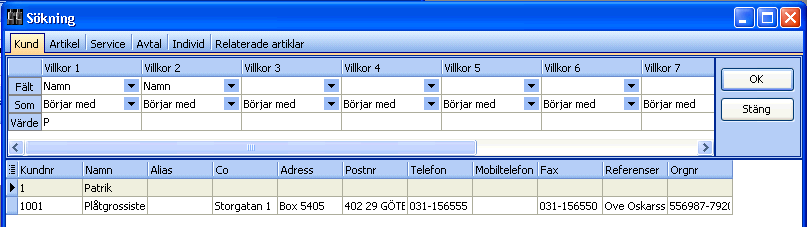
* Exempel på sökning: " Fält Namn Som Innehåller Värde P ". Följande sökning hittar alla kunder som har ett namn som innehåller 'p'. Exempelvis Patrik och Plåtgrossisten.
|