Home > Kom igång > Guider > Skapa ny serviceorder
Skapa ny serviceorder
Den här guiden går kortfattat igenom hur man skapar en ny serviceorder.
Förberedelser
- Starta och logga in på FDT Service.
- Välj fliken Serviceorder.
- Som standard finns det ett antal fält som inte får lämnas tomma. De fälten är: Servnr, KundMottag, Individ, Kundnr, Felanmälan och Avdelning. Läs mer om hur ni kan anpassa detta i kapitlet Avancerade Inställningar
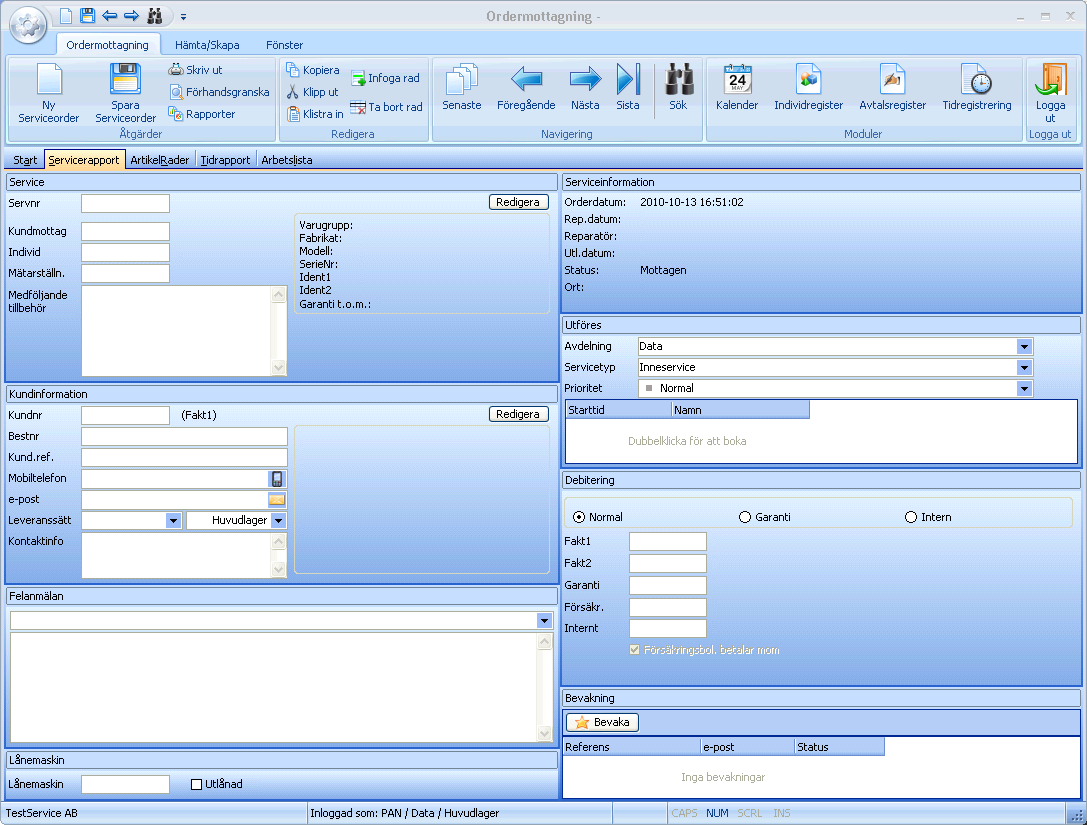
- Markera fältet Servnr, klicka [Enter] för att välja nästa lediga servicenummer.
- Ange kundmottagarens användarnamn.
- Ange individens individnummer. Börja med att kontrollera om individen finns registrerad sedan tidigare.
- Om individen inte är köpt i er butik och aldrig har varit på service tidigare måste individen registreras. Skapa en ny individ genom att markera fältet 'Individnr' och klicka [Enter]. Fyll sedan i uppgifter om individen och klicka [Enter].
- Om individen är köpt i er butik eller varit på service tidigare bör individen sökas fram. Använd sökfunktionen för att hitta en tidigare registrerad individ.
- Ange eventuell mätarställning och medföljande tillbehör.
- Ange kundens kundnummer. Börja med att kontrollera om kunden finns registrerad sedan tidigare.
- Om kunden inte är registrerad måste kunden registreras. Markera fältet Kundnr, ange önskat kundnummer och klicka [Enter]. Klicka på Ny kund och fyll därefter i kunduppgifter i de olika fälten. Klicka "Nästa lediga kundnr" för att registrera kunden på nästa lediga kundnr. Spara kunden genom att klicka Spara.
- Om kunden är registrerad sedan tidigare bör kunden sökas fram. Använd sökfunktionen för att hitta en tidigare registrerad kund.
- Om kunden lånar en individ när kundens individ lämnas in på service ska individnr på utlånad individ anges och rutan utlånad markeras. Serviceordern kan ej avslutas/överföras innan rutan utlånad avmarkerats.
- Ange vilken avdelning som ska utföra serviceordern, samt vilken typ av service och prioritet serviceordern ska ha.
- Välj av vem samt inom vilket tidsintervall serviceordern ska göras.
- Ange hur ordern ska debiteras.
- Spara serviceordern genom att klicka på Spara och ange status samt tid.
Se också
Hämta/Skapa Relaterade artiklar
|