Home > Installation > Installera SQL Server
Installera SQL Server
För att köra FDT Service krävs det att Microsoft SQL Server är installerad. Observera att FDT Service kräver att FDT Avance-SQL är installerat samt att ni har behörighet att installera FDT Service på samma SQL-server. Om en SQL-server redan är installerad kan ni direkt gå vidare till kapitlet Installera FDT Service .
Ett kostnadsfritt alternativ är Microsoft SQL Server 2005 Express Edition. Nedan följer en sammanfattad guide för hur ni hämtar och installerar programmet. En nya version är Microsoft SQL Service 2008 Express Edition. Denna fungerar också bra mot systemet, men installationen ser något annorlunda ut.
Kom igång
- Innan ni laddar hem Microsoft SQL Server 2005 Express och installerar programmet måste ni installera .NET Framework (2.0 eller senare). Ladda hem .Net Framework 3.5 .
- Avinstallera alla tidigare- och BETA-versioner av SQL Server, .NET Framework och Visual Studio.
- Ladda hem Microsoft SQL Server 2005 Express Edition, Ladda hem (36,5 MB).
* Om ni vill ha mer avancerade versioner av MSSQL Server 2005 Express eller ytterligare information om programmet kan ni läsa mer här .
Installation av MSSQL Server 2005 Express Edition
När .NET Framework är installerat och alla tidigare- eller BETA-versioner är borttagna är det dags att installera MSSQL 2005 Express. Leta upp installationsfilen SQLEXPR.EXE och starta installationen.
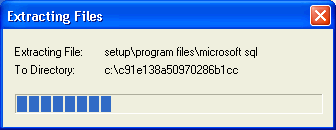 - 1. Installationsprogrammet börjar med att extrahera installationsfilerna
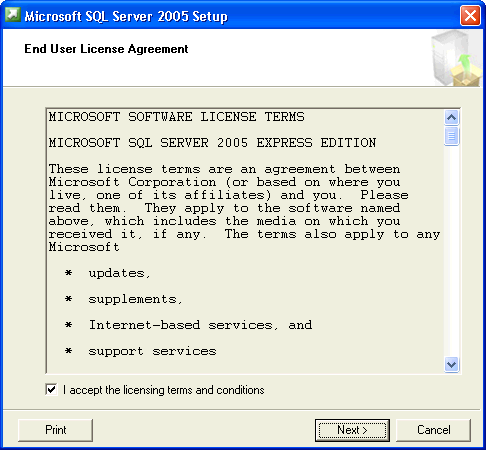 - 2. Acceptera Licensavtalet och klicka Next
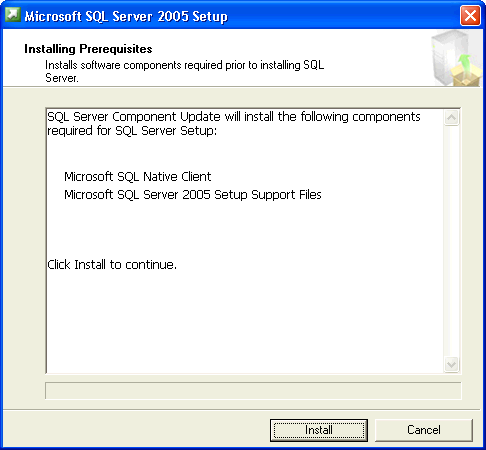 - 3. Klicka Install för att installera nödvändiga komponenter till SQL-servern.
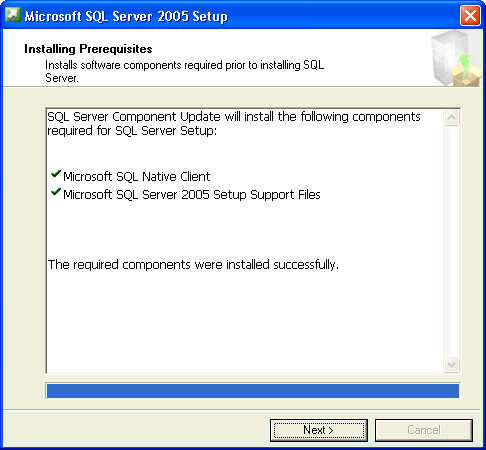
- 4. Klicka Next
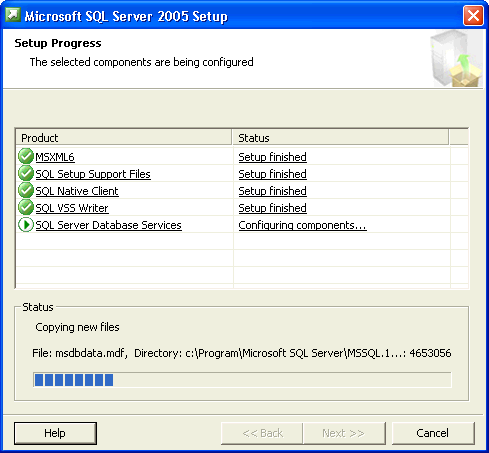
5. Installationsprogrammet kontrollerar serverns komponenter innan installationsprogrammet för servern kan startas. Klicka Next. - 6. Grundläggande komponenter konfigureras.
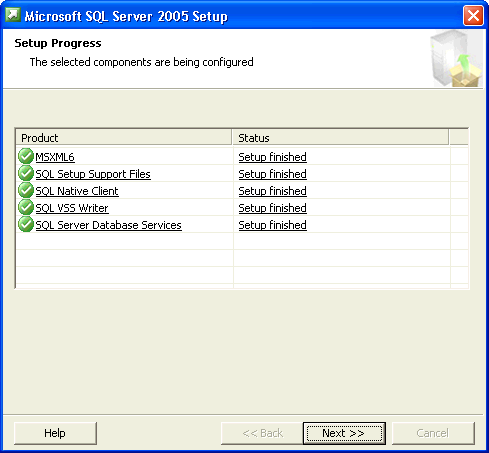
- 7. Klicka Next.
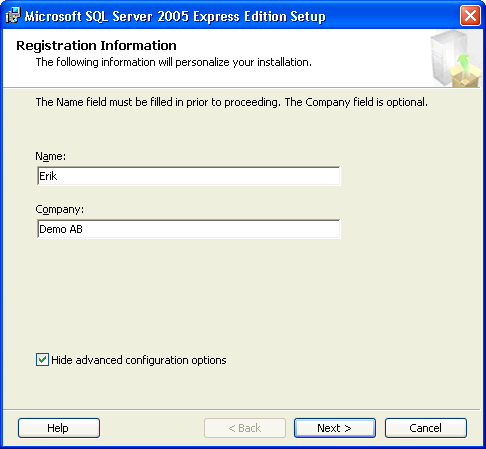
- 8. Ange Namn och Företag. Klicka Next.
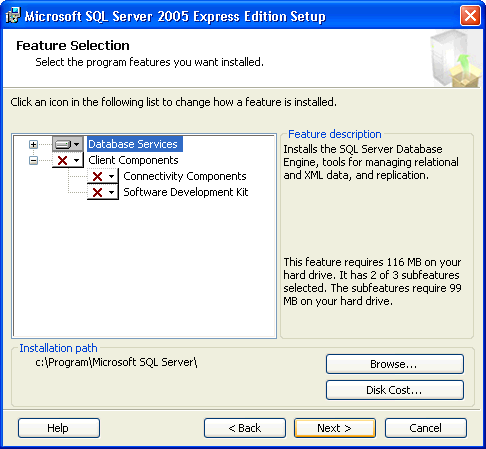
- 9. Välj de specialartiklar som ska installeras samt på vilken plats SQL-servern ska installeras. Klicka Next.
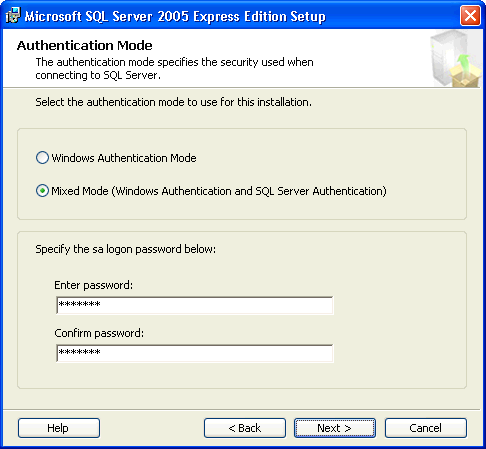
- 10. Välj Verifieringssätt: Mixed Mode (Windows Authentication and SQL Server Authentication).
- 11. Välj ett säkert lösenord. (Lösenordet kommer att behövas vid installationen av FDT Service). Klicka Next .
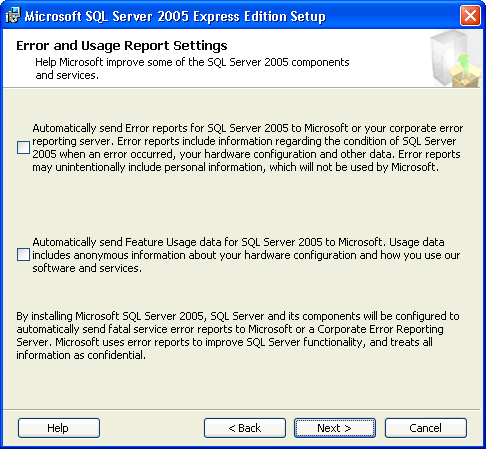
- 12. Välj om ni vill hjälpa Microsoft genom att skicka fel- och användarrapporter. Klicka Next.
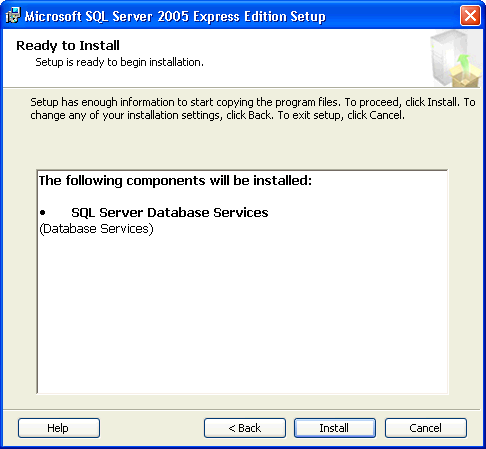
- 13. Klicka Install för att starta installationen.
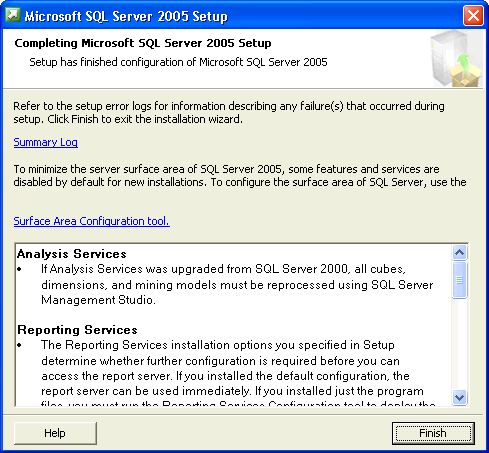
- 14. Installationen av MSSQL Server 2005 Express är nu färdig. Följande fönster kommer att visas när installationen är färdig. Klicka Next och sedan Finish.
Se också
|